Aprenda como instalar o WhatsApp Web no PC de forma rápida e segura. Veja o passo a passo para acessar suas conversas no computador e conheça dicas para usar o WhatsApp Web com mais praticidade. O WhatsApp Web tornou-se uma das ferramentas mais úteis para quem passa boa parte do dia em frente ao computador. Afinal, responder mensagens, enviar arquivos e conversar com amigos, familiares ou clientes fica muito mais prático utilizando um teclado e uma tela maior.
Se você nunca utilizou esse recurso ou ainda tem dúvidas sobre como configurar corretamente, não se preocupe. Neste tutorial, você aprenderá como instalar o WhatsApp Web no PC, como fazer o primeiro acesso e quais cuidados deve tomar para manter sua conta protegida. Além disso, vamos esclarecer uma dúvida bastante comum: existe diferença entre WhatsApp Web e o aplicativo oficial do WhatsApp para computador? Continue lendo e descubra.
O que é o WhatsApp Web?
O WhatsApp Web é uma versão do aplicativo que funciona diretamente no navegador de internet. Em vez de usar apenas o celular, você pode acessar praticamente todas as conversas pelo computador. Depois da sincronização inicial, suas mensagens ficam disponíveis tanto no smartphone quanto no PC, permitindo alternar entre os dispositivos sem perder nenhuma conversa. Hoje, o serviço é utilizado por milhões de pessoas em todo o mundo devido à sua praticidade.
WhatsApp Web ou aplicativo para computador?
Antes de iniciar o tutorial, é importante entender que existem duas maneiras de utilizar o WhatsApp no computador.
1. WhatsApp Web
É acessado pelo navegador, como Google Chrome, Microsoft Edge, Mozilla Firefox ou Safari. Não exige instalação. Basta acessar o site oficial e conectar sua conta.
2. Aplicativo oficial do WhatsApp
É um programa desenvolvido para Windows e macOS. Nesse caso, você instala o aplicativo diretamente no computador, proporcionando uma experiência mais integrada ao sistema operacional. Ambas as opções funcionam muito bem. A escolha depende da preferência do usuário.
Como instalar o WhatsApp no PC
Caso você prefira utilizar o aplicativo oficial em vez da versão Web, siga este passo a passo.
Passo 1: Baixe o aplicativo
Acesse o site oficial do WhatsApp e faça o download da versão compatível com seu sistema operacional. Evite baixar programas em sites desconhecidos para reduzir o risco de vírus ou arquivos falsificados.
Passo 2: Execute o instalador
Após concluir o download, abra o arquivo baixado. O processo de instalação costuma levar apenas alguns minutos. Ao finalizar, o programa será aberto automaticamente.
Passo 3: Será exibido um QR Code
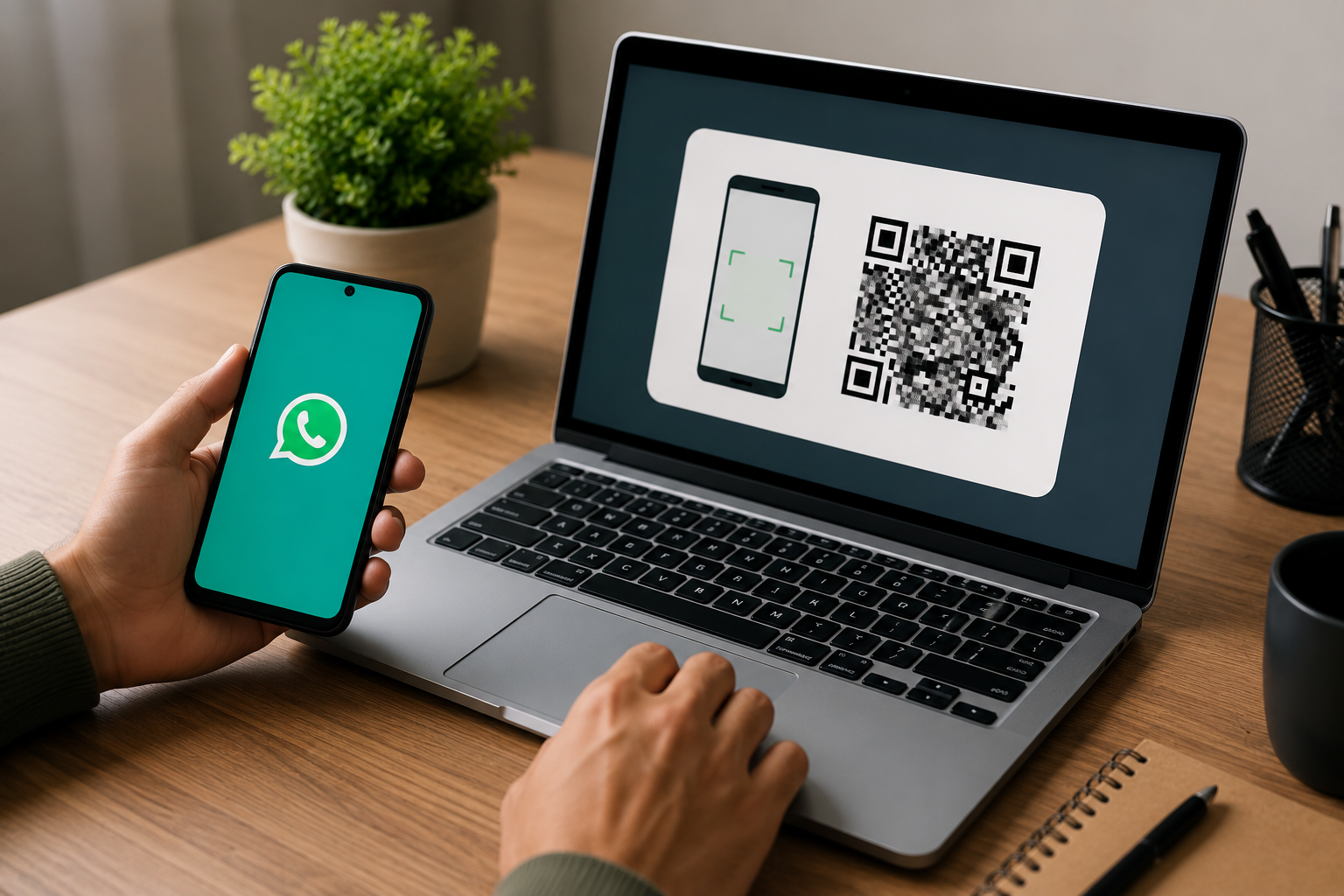
Assim que o aplicativo iniciar, aparecerá um QR Code na tela. É justamente esse código que fará a ligação entre o computador e seu celular.
Como conectar o celular ao computador
Agora chega a etapa mais importante. Siga estes passos:
- Abra o WhatsApp no celular.
- Toque no menu de três pontos (Android) ou em Configurações (iPhone).
- Escolha Dispositivos conectados.
- Toque em Conectar um dispositivo.
- Faça a autenticação usando biometria ou senha, se solicitado.
- Aponte a câmera para o QR Code exibido na tela do computador.
Em poucos segundos, todas as suas conversas aparecerão automaticamente.
Como usar o WhatsApp Web sem instalar nada
Se você não deseja instalar nenhum programa, pode utilizar apenas o navegador. O procedimento é praticamente o mesmo. Basta: abrir o navegador; acessar o site oficial do WhatsApp Web; escanear o QR Code utilizando o celular. Em poucos segundos sua conta estará sincronizada. Essa opção é excelente para quem utiliza computadores compartilhados ou deseja economizar espaço no disco.
É possível usar o WhatsApp Web sem o celular por perto?
Sim. Antigamente era necessário manter o smartphone conectado à internet durante todo o tempo. Hoje isso mudou. Graças ao recurso de múltiplos dispositivos, depois da sincronização inicial o computador pode continuar funcionando mesmo que o celular fique desligado temporariamente ou sem conexão.Essa novidade trouxe muito mais liberdade aos usuários.
O que é possível fazer pelo WhatsApp Web?
Praticamente tudo o que existe no aplicativo do celular. Entre os principais recursos estão:
- enviar mensagens;
- responder conversas;
- criar grupos;
- compartilhar fotos;
- enviar vídeos;
- enviar documentos;
- compartilhar localização (em algumas situações);
- gravar mensagens de voz;
- realizar chamadas de voz e vídeo (no aplicativo para computador).
Além disso, você pode pesquisar mensagens antigas, fixar conversas e utilizar emojis normalmente.
Vantagens de usar o WhatsApp no computador
Cada vez mais pessoas utilizam o computador durante o trabalho ou os estudos. Por isso, acessar o WhatsApp pela tela do PC oferece diversas vantagens. Entre elas:
Digitação muito mais rápida
Escrever utilizando um teclado físico é muito mais confortável. Isso aumenta bastante a produtividade.
Envio fácil de arquivos
Fotos, documentos em PDF, planilhas e apresentações podem ser enviados rapidamente diretamente do computador.
Organização
Quem trabalha com atendimento ao cliente consegue responder mensagens com muito mais rapidez.
Melhor visualização
A tela maior facilita a leitura das conversas e o gerenciamento de vários contatos ao mesmo tempo.
Como manter sua conta segura
Embora o WhatsApp utilize criptografia de ponta a ponta, alguns cuidados são importantes. Sempre utilize o aplicativo oficial. Nunca informe seu código de verificação para outras pessoas. Evite conectar sua conta em computadores públicos. Caso utilize um computador compartilhado, lembre-se de desconectar sua conta antes de sair. Também é recomendável ativar a verificação em duas etapas, aumentando ainda mais a segurança.
Problemas comuns e como resolver
O QR Code não aparece
Atualize a página do navegador ou reinicie o aplicativo.
O celular não consegue ler o QR Code
Limpe a câmera e aumente o brilho da tela do computador.
As mensagens não sincronizam
Verifique se sua conexão com a internet está funcionando corretamente. Em alguns casos, basta reiniciar o aplicativo.
O WhatsApp desconectou sozinho
Isso pode ocorrer quando o dispositivo permanece muito tempo sem uso ou quando há alterações de segurança na conta. Basta realizar uma nova conexão.
Vale a pena usar o WhatsApp Web?
Sem dúvida. O WhatsApp Web e o aplicativo oficial para computador oferecem praticidade, rapidez e uma experiência muito mais confortável para quem passa bastante tempo no PC. Além de facilitar a comunicação, eles permitem enviar documentos, responder mensagens rapidamente e organizar melhor a rotina de trabalho ou estudos.
O mais importante é utilizar sempre os canais oficiais, manter sua conta protegida e seguir as recomendações de segurança. Agora que você já sabe como instalar o WhatsApp Web no PC, basta realizar o procedimento uma única vez e aproveitar todos os recursos disponíveis. Em poucos minutos, suas conversas estarão sincronizadas e você poderá usar o WhatsApp diretamente do computador com toda a praticidade que essa ferramenta oferece.